
4. Thêm đơn hàng với sản phẩm
Hệ thống hỗ trợ bạn tạo mới đơn hàng một cách linh hoạt và nhanh chóng với 2 cách:
Cách 1: Thêm từ giao diện “Quản lý đơn hàng”
- Vào mục Đơn hàng từ menu bên trái.
- Nhấn nút [Thêm] để bắt đầu tạo đơn mới.
Cách 2: Thêm từ giao diện POS Bán Hàng
- Chọn POS Bán Hàng từ menu chính bên trái.
- Giao diện POS cho phép thêm nhiều đơn hàng cùng lúc bằng cách tạo tab [Mới 1], [Mới 2], ....
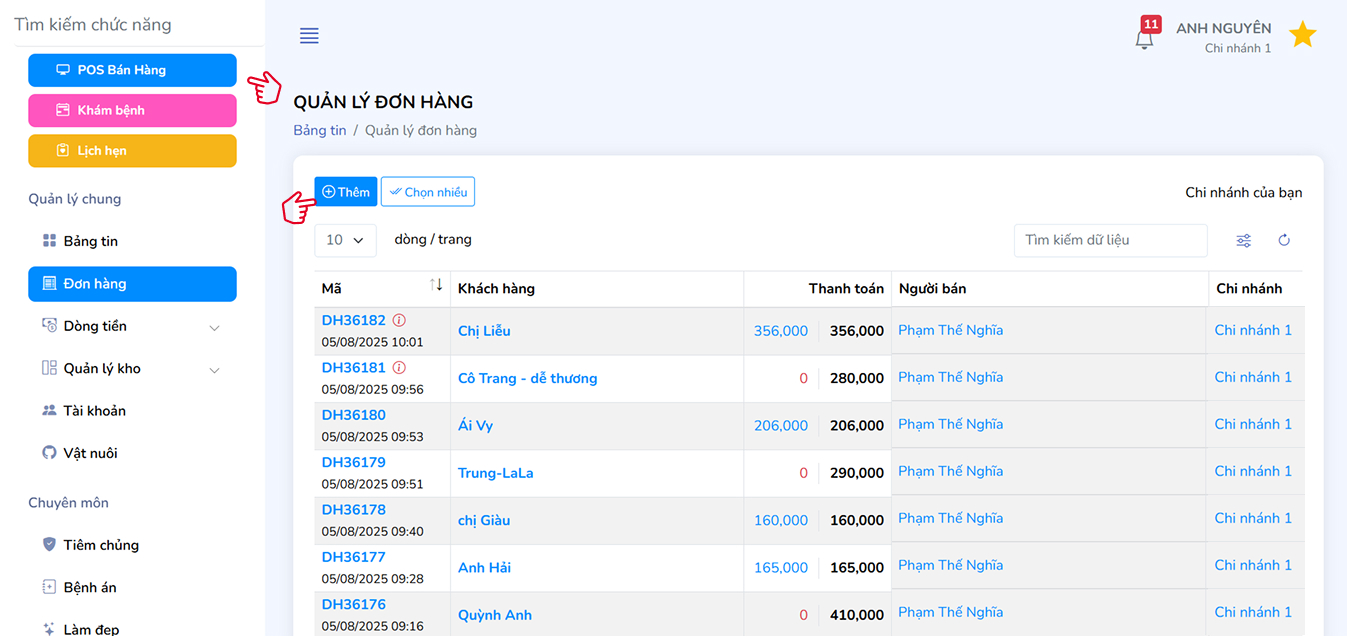
Tạo đơn hàng mới từ giao diện quản lý đơn hàng
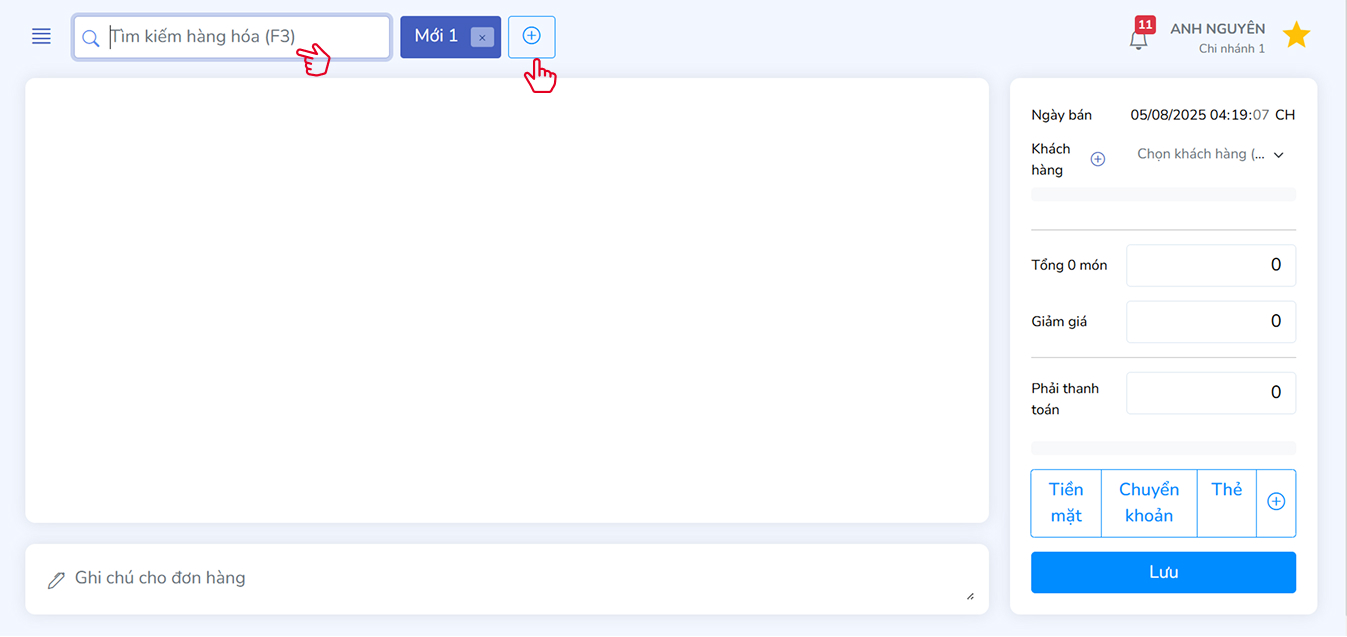
Tạo đơn hàng với nhiều tab trong POS bán hàng
Thêm sản phẩm vào đơn hàng
Bạn có thể thêm sản phẩm bằng một trong hai cách sau:
- Quét mã vạch của sản phẩm bằng máy quét.
- Nhập tên sản phẩm trực tiếp vào thanh tìm kiếm hàng hóa.
Mỗi sản phẩm (biến thể) hiện một dòng kèm số lô đang bán được, tổng tồn ở kho bán của chi nhánh và hạn dùng gần nhất. Bạn không cần chọn lô: khi lưu đơn ở trạng thái Đang xử lý / Hoàn thành, hệ thống tự chọn lô có hạn dùng gần nhất và xuất kho (có thể tách thành nhiều dòng theo lô / đơn vị lẻ hơn, thành tiền không đổi).
- Sản phẩm hết hàng vẫn hiện trong kết quả (mờ) nhưng chỉ thêm được khi đơn chọn trạng thái Đặt hàng.
- Đơn Đặt hàng được đặt vượt tồn (dòng hàng gắn nhãn Vượt tồn hiện có); bán ngay và POS thì không cho nhập quá tồn.
Sau khi chọn sản phẩm, bạn có thể điều chỉnh:
- Số lượng: Nhấn [+] hoặc [-] để tăng/giảm.
- Đơn vị tính, giá bán, ghi chú nếu cần thiết.
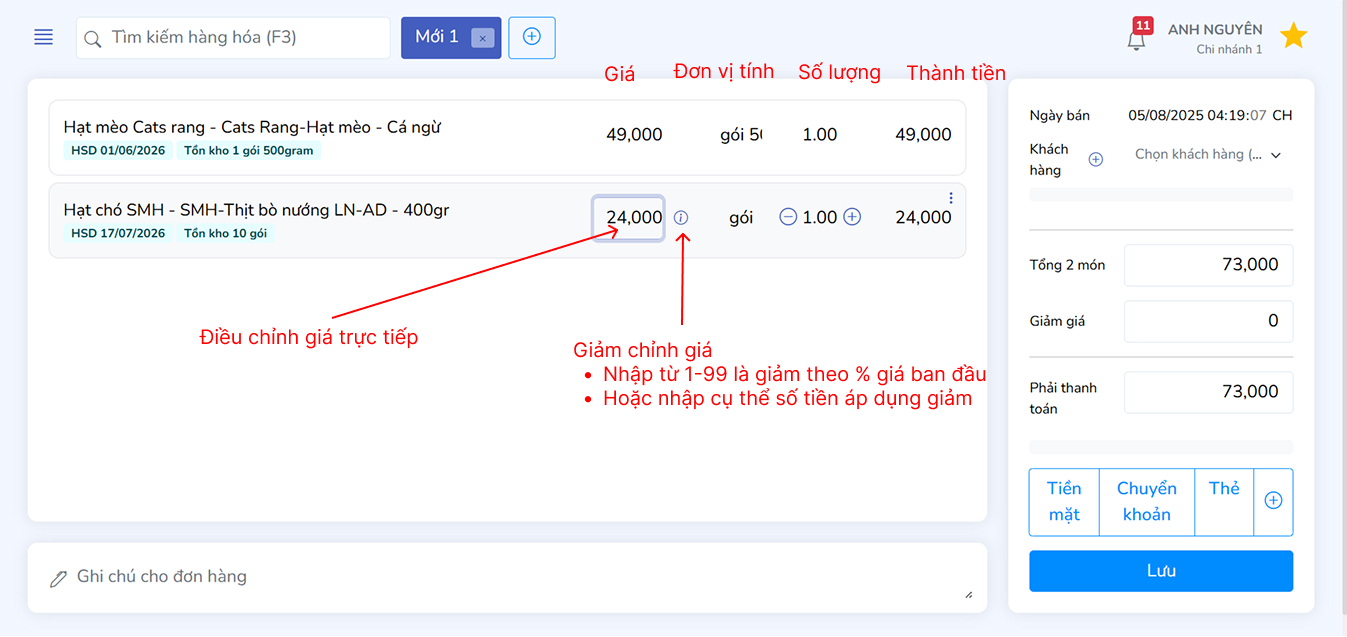
Thêm sản phẩm vào đơn hàng và chỉnh sửa thông tin
Hoàn tất đơn hàng
- Chọn Khách hàng hoặc thêm khách hàng mới bằng cách bấm vào dấu + ở mục khách hàng
- Nhập giảm giá (nếu có).
- Chọn hình thức thanh toán: Tiền mặt, Chuyển khoản, Thẻ hoặc khác.
- Nhấn [Lưu] để hoàn tất đơn hàng.
Lưu ý: Có thể tạo nhiều đơn hàng cùng lúc và chuyển đổi qua lại dễ dàng giữa các đơn bằng hệ thống tab “Mới 1”, “Mới 2”,... trên giao diện POS.